RobCo Studio
In RobCo Studio werden Vision-Projekte erstellt, trainiert und auf den Vision Controller ausgerollt. Für ein Projekt laden Sie entweder ein CAD-Modell des Teils hoch und wählen eine Textur, oder Sie laden Bilder des Teils hoch, das Sie greifen möchten. Die Modelle zur Posenschätzung werden automatisch trainiert und können anschließend auf eine oder mehrere Control Units ausgerollt werden.
Die Vision-Projektseite
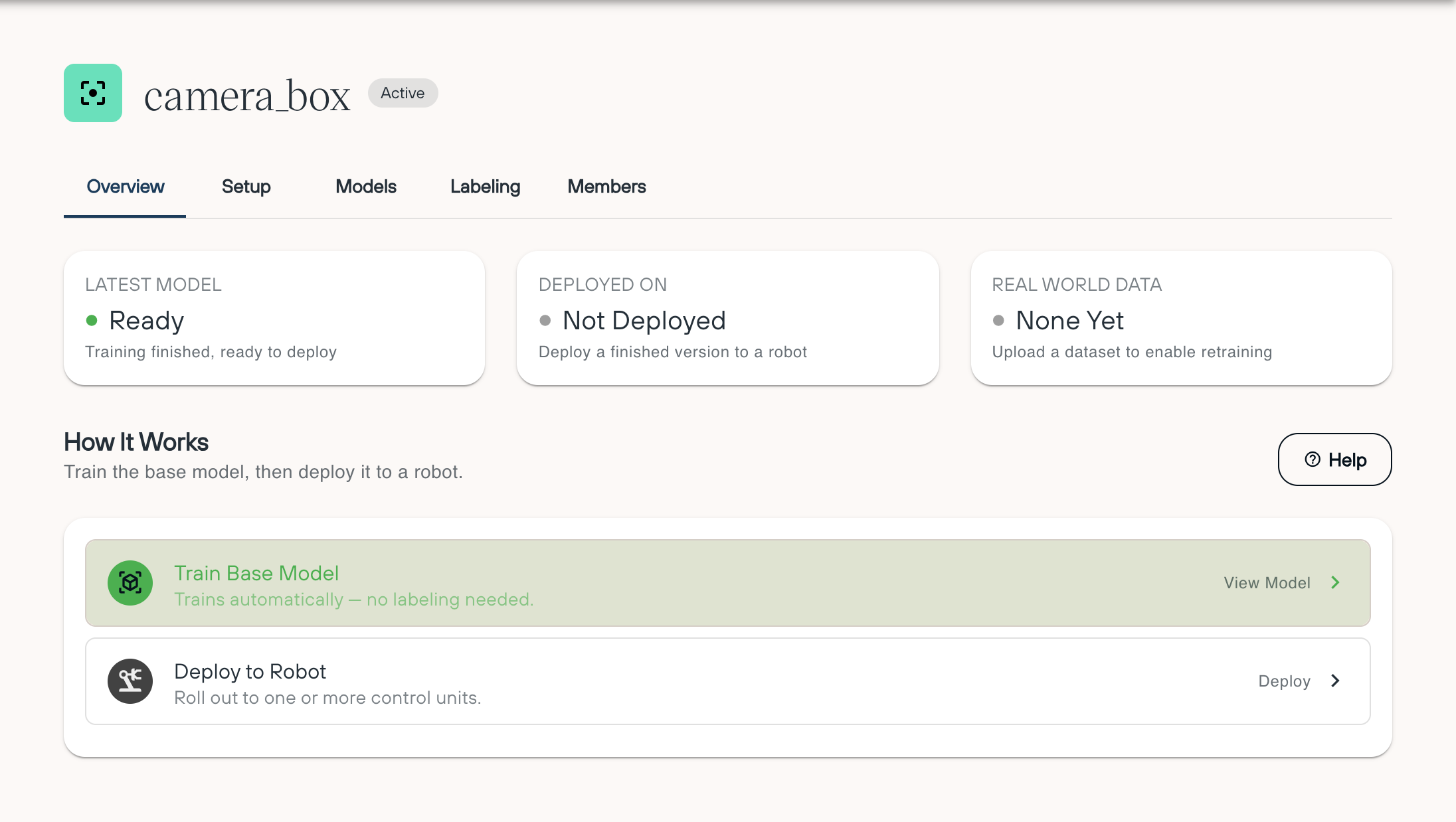
Der Bereich RobVision in RobCo Studio listet alle Vision-Projekte in einer Tabelle. Ein Klick auf ein Projekt öffnet dessen eigene Seite mit den folgenden Tabs:
- Übersicht: Der Status auf einen Blick und ein geführter Ablauf von der Teiledefinition bis zum Ausrollen.
- Setup: Die Teiledefinition (CAD-Modell oder gelabelte Bilder), Hintergrundbilder und erweiterte Einstellungen.
- Modelle: Alle trainierten Modellversionen mit Trainingsstatus, Deployments und Aktionen.
- Labeling: Echte Bilder importieren und labeln, um das Modell zu verfeinern — siehe Labeling & Fine-Tuning.
- Mitglieder: Alle, die Zugriff auf das Projekt haben.
Ein neues Vision-Projekt erstellen
- RobVision aufrufen: Öffnen Sie RobCo Studio und wechseln Sie in den Bereich RobVision.
- Projekt hinzufügen: Klicken Sie auf Vision Projekt hinzufügen.
- Projekt konfigurieren: Benennen Sie das Projekt und wählen Sie den Projekttyp. Ein CAD-Picking-Projekt wird über eine 3D-Datei des Teils definiert. Mit Label-Picking laden Sie Bilder des Teils hoch, das Sie greifen möchten, und labeln sie.
Für ein CAD-Picking-Projekt:
- CAD-Modell hochladen: Laden Sie die CAD-Modelldatei hoch (Format .obj oder .step).
- Kameraseitige Ausrichtung festlegen: Drehen Sie das Teil im Visualizer, um die Fläche festzulegen, die im Betrieb zur Kamera zeigt. Achten Sie darauf, dass die gewünschte kameraseitige Fläche gut sichtbar ist.
- Textur/Farbe wählen: Wählen Sie eine Textur oder Farbe für das Teil.

Für ein Label-Picking-Projekt:
- Bilder hochladen: Laden Sie Bilder hoch, die die Teile zeigen. Ein oder mehrere Bilder je Klasse sind möglich.
- Labeln: Klicken Sie auf das Objekt, um es automatisch zu labeln. Ist das automatische Label nicht perfekt, passen Sie es mit dem Pinselwerkzeug an. Pro Bild kann nur ein Objekt gelabelt werden.
- Angaben eintragen: Tragen Sie Klassenname und Objektgröße ein.

Optional können Sie Hintergrundbilder der Einsatzumgebung hochladen (Fotos des leeren Tischs, Behälters oder Förderbands). Das Training mit echten Hintergründen macht die Erkennung robuster.
- Erweiterte Einstellungen: Konfigurieren Sie die erweiterten Einstellungen wie unten beschrieben.
- Bestätigen: Bestätigen Sie die Angaben zum Teil. Die Projektseite öffnet sich direkt.
Erweiterte Einstellungen
Die Standardkonfiguration für das Training genügt in den meisten Fällen. In seltenen Fällen können Sie Folgendes konfigurieren:
Activate flip: trainiert das Rotationsmodell von der Ober- und der Unterseite; nützlich, wenn sich diese Seiten stark unterscheiden (nur CAD-Picking)
Keep Texture: Behält die Textur des 3D-Objekts, statt sie durch die gewählte Textur zu ersetzen. Funktioniert nur mit .glb-Dateien, die eine Textur enthalten (nur CAD-Picking)
Part Symmetry: Begrenzt den Winkel, auf dem das Rotationsmodell trainiert wird, wenn das Teil so symmetrisch ist, dass es sich nach einem bestimmten Winkel wiederholt (z. B. 90° bei einem Würfel)
Resolution Angle: Die Auflösung, mit der das Rotationsmodell trainiert wird
Das Basismodell trainieren
- Öffnen Sie den Übersicht-Tab des Projekts.
- Klicken Sie im Ablauf auf Basismodell trainieren.
- Der Trainingsstatus aktualisiert sich automatisch — kein Neuladen nötig. Sobald der Lauf abgeschlossen ist, erscheint das Modell im Modelle-Tab.
Pro Projekt kann nur ein Training gleichzeitig laufen. Ein laufendes Training lässt sich im Modelle-Tab stoppen; ein gestopptes Training wird als abgebrochen markiert und ein neues muss von vorn beginnen.
Erkennt das trainierte Modell nach dem Ausrollen nicht alle Teile zuverlässig, labeln Sie echte Bilder aus der Produktion und verfeinern Sie eine neue Modellversion — siehe Labeling & Fine-Tuning.
Modellversionen
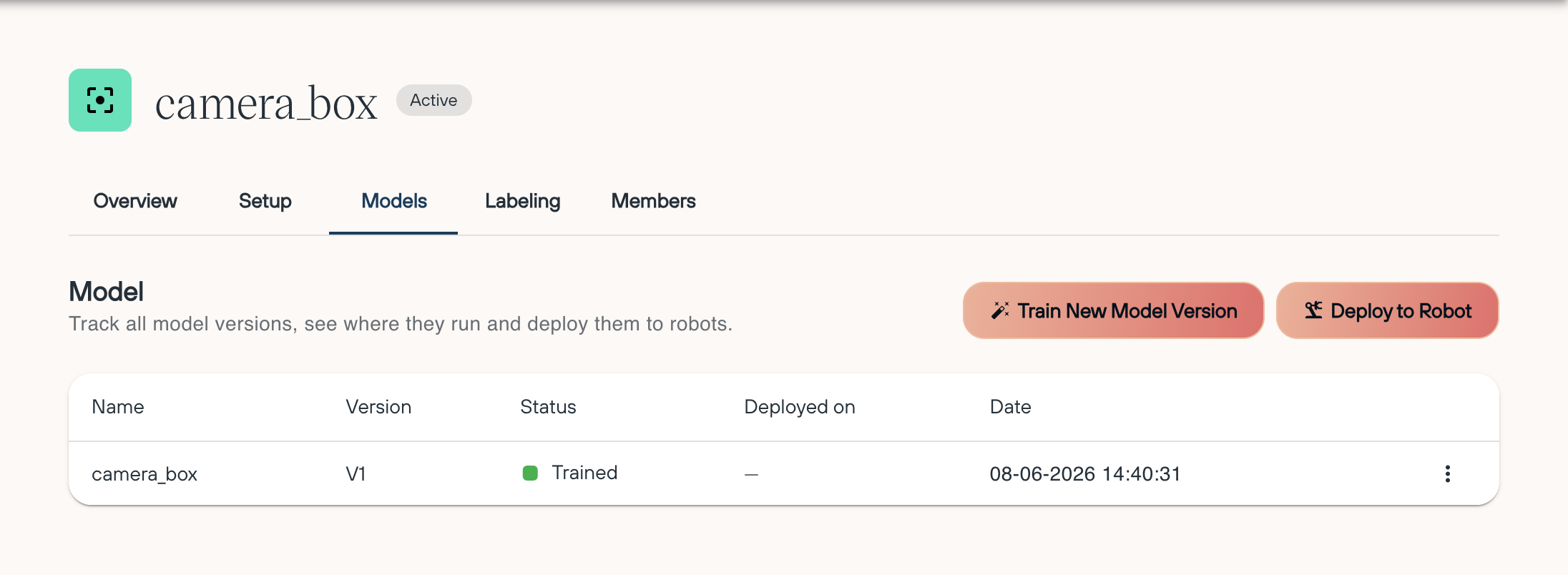
Der Modelle-Tab listet jeden Trainingslauf des Projekts mit:
- Modellname und Version, sowie ob es das Basismodell ist oder mit Bildern verfeinert wurde,
- dem Live-Trainingsstatus,
- den Control Units, auf die die Version ausgerollt ist,
- Aktionen pro Version (Ausrollen, ein laufendes Training stoppen).
Ein Modell ausrollen
- Verbindung prüfen: Stellen Sie sicher, dass die Control Unit des Roboters eine stabile Internetverbindung hat und wie zuvor konfiguriert mit dem RobVision Device verbunden ist.
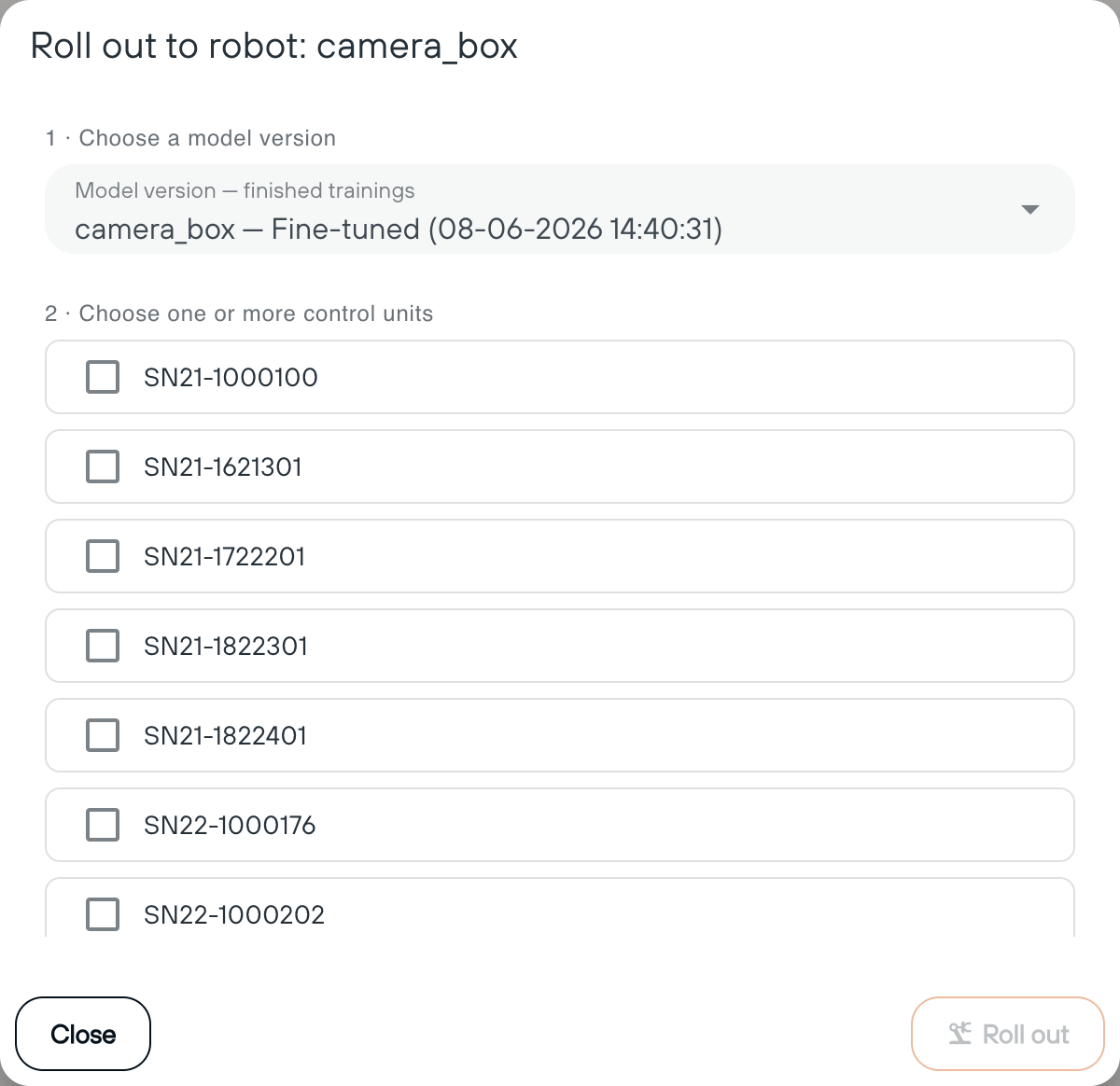
- Dialog öffnen: Klicken Sie im Modelle-Tab auf Auf Roboter bereitstellen (oder auf die Ausroll-Aktion einer bestimmten Version).
- Modellversion wählen: Jede erfolgreich trainierte Version kann ausgerollt werden. Wählen Sie eine ältere Version, obwohl eine neuere existiert, weist eine Warnung auf das Rollback hin.
- Control Units wählen: Wählen Sie eine oder mehrere Control Units. Units, auf denen bereits eine Version dieses Projekts läuft, stehen oben in der Liste — mit einem Chip, der die aktuell laufende Version zeigt.
- Ausrollen: Der Dialog meldet das Ergebnis je Control Unit. Fehlgeschlagene Units bleiben ausgewählt, sodass ein fehlgeschlagenes Ausrollen direkt wiederholt werden kann.
Nach erfolgreichem Ausrollen werden Name und Version des Modells bei der RobVision-Lösung in RobFlow angezeigt.
Mitglieder und Archivieren
Im Mitglieder-Tab teilen Sie das Projekt: Fügen Sie ein Mitglied über seine E-Mail-Adresse hinzu oder verlassen Sie das Projekt selbst. Statt gelöscht werden Projekte über das ...-Menü neben dem Projektnamen archiviert — ein archiviertes Projekt ist für alle Mitglieder schreibgeschützt und kann über dasselbe Menü wieder aktiviert werden.