Labeling & Fine-Tuning
Ein Basismodell wird trainiert, ohne je Ihre echte Szene gesehen zu haben. Erkennt es nicht alle Teile zuverlässig — anderes Licht, Verdeckungen, ungewöhnliche Teilelagen — verbessern Sie es mit Echtwelt-Daten: Importieren Sie Bilder von der Linie, labeln Sie die Teile darin und trainieren Sie aus den Labels eine verfeinerte Modellversion. All das passiert im Labeling-Tab des Vision-Projekts in RobCo Studio.
Der Ablauf:
- Bilder importieren aus einem RobFlow-Ergebnisexport.
- Die Teile labeln und jedes Bild als gelabelt markieren.
- Eine neue Modellversion trainieren aus den gelabelten Bildern.
- Die verfeinerte Version ausrollen wie jedes andere Modell.
Es kann immer nur ein Projektmitglied gleichzeitig labeln: Während jemand annotiert, zeigt der Labeling-Tab, wer das Projekt gerade hält, und wird kurz nachdem die Person den Editor schließt wieder frei.
Bilder importieren
- Klicken Sie im Labeling-Tab auf Bilder importieren.
- Laden Sie einen RobFlow-Ergebnisexport (.zip) hoch. Jedes aufgenommene Frame wird ein Bild zum Labeln. Frames, in denen das ausgerollte Modell bereits etwas erkannt hat, kommen vorgelabelt an — Sie prüfen und korrigieren, statt bei null zu beginnen.
- Bereits früher importierte Bilder werden erkannt und übersprungen — ein überlappender Export kann also gefahrlos erneut importiert werden.
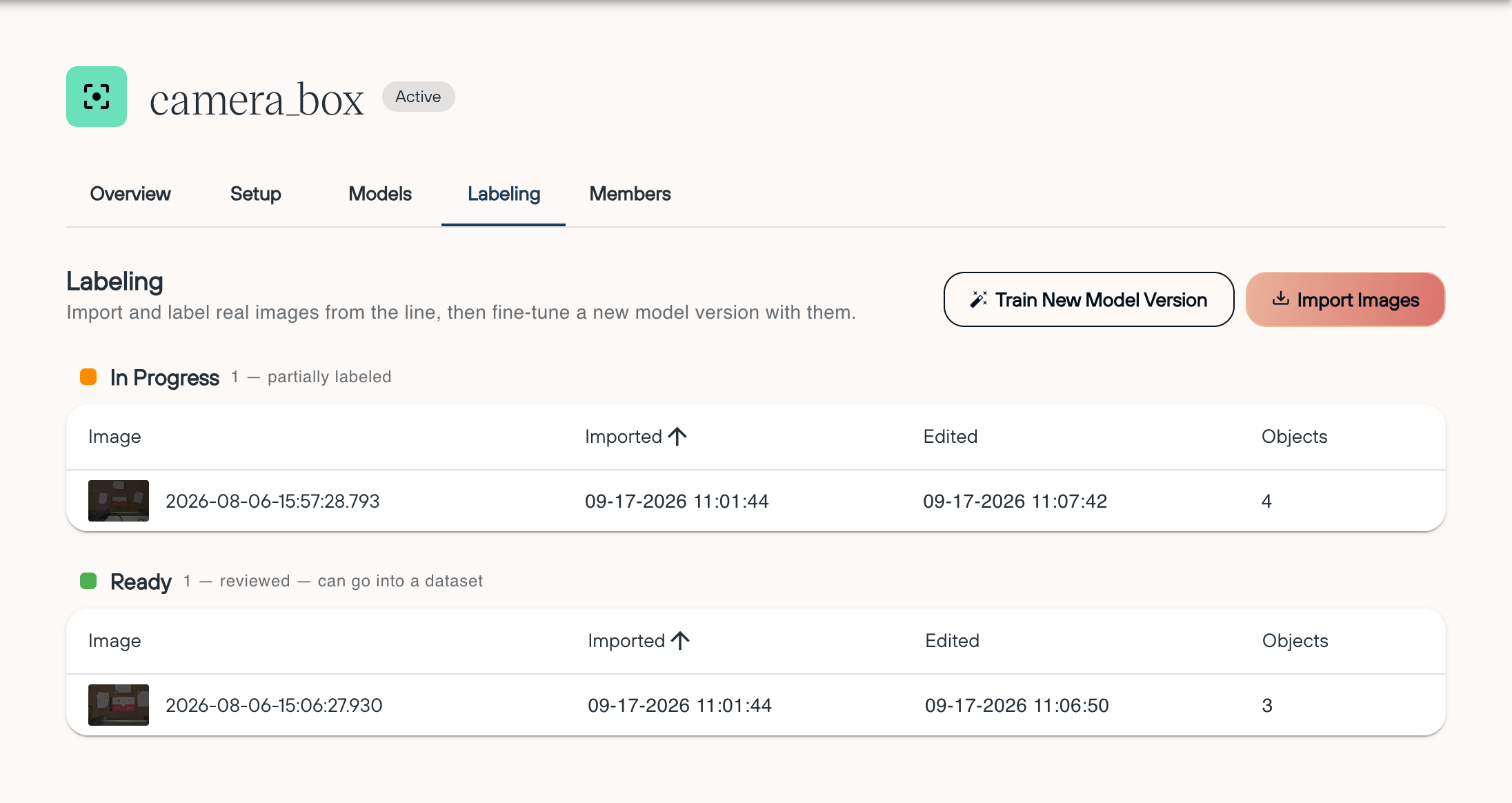
Die importierten Bilder sind nach Status gruppiert:
- Zu labeln — importiert, wartet auf Überprüfung.
- In Arbeit — teilweise gelabelt.
- Bereit — überprüft und als gelabelt markiert; kann in einen Datensatz aufgenommen werden.
Der Labeling-Editor
Ein Klick auf ein Bild öffnet den Labeling-Editor. Das linke Panel listet die gelabelten Objekte, in der Mitte liegt das Bild, und das rechte Panel zeigt die Details des ausgewählten Objekts (Klasse, Rotation, Pick-Punkt). In kleinen Fenstern lassen sich beide Panels einklappen, damit das Bild die volle Breite bekommt.
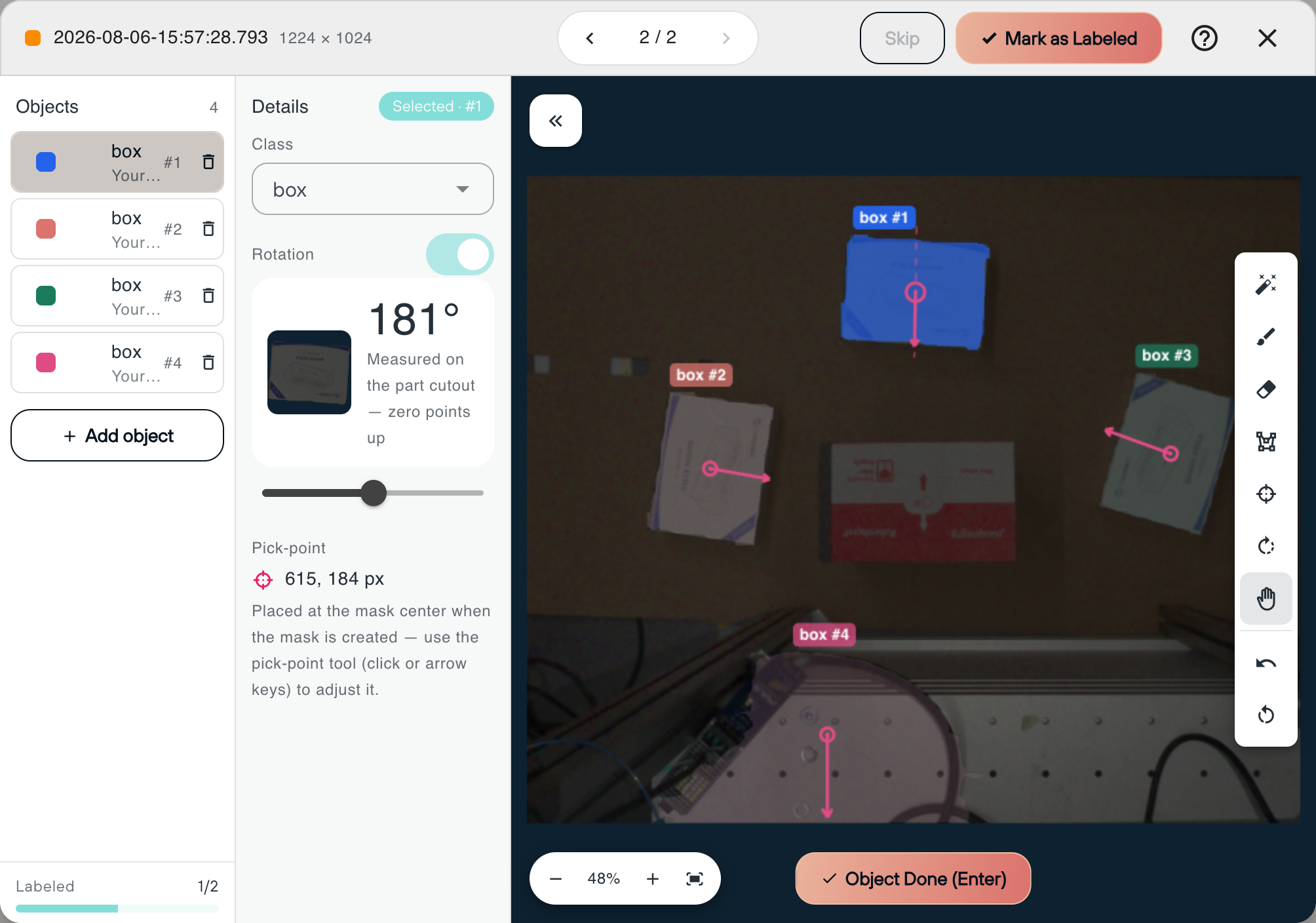
Beim ersten Öffnen eines Projekts zum Labeln fragt der Editor, ob in diesem Projekt Rotationswinkel gelabelt werden sollen. Teile mit eindeutiger Ausrichtung brauchen einen Rotationswinkel pro Objekt; runde Teile oder Projekte mit PCA-Posenschätzung können darauf verzichten. Die Wahl lässt sich später im Details-Panel ändern.
Masken zeichnen
Jedes Objekt wird als Pixelmaske gelabelt. Drei Werkzeuge erstellen und verfeinern Masken:
- KI-Segmentierung (S) — Fahren Sie mit der Maus über ein Teil, um die Maske anzuzeigen, die ein Klick erzeugen würde; ein Klick übernimmt genau sie. Weitere Klicks verfeinern die Maske: positive Klicks fügen Bereiche hinzu, negative entfernen sie.
- Pinsel (B) und Radierer (E) — Maskenpixel direkt malen oder entfernen. Die Pinselgröße passt sich der Zoomstufe an.
- Polygon (P) — Klicken Sie Punkte um das Teil; ein Klick auf den ersten Punkt schließt das Polygon.
Während ein Objekt ausgewählt ist, werden die Masken der anderen Objekte entsättigt dargestellt, damit das Bearbeitungsziel unverwechselbar ist. Fehler lassen sich Schritt für Schritt rückgängig machen (Rückgängig, Strg+Z) oder das ganze Bild wird auf sein Vorlabel zurückgesetzt.
Klasse, Pick-Punkt und Rotation
- Klasse: Jedes Objekt braucht eine Klasse. Weisen Sie sie im Details-Panel zu — nur die Klassen des Projekts stehen zur Wahl.
- Pick-Punkt (K): Der Punkt, den der Roboter anfährt. Er wird beim Erstellen der Maske automatisch in deren Mitte gesetzt; mit dem Pick-Punkt-Werkzeug (Klick oder Pfeiltasten) passen Sie ihn an.
- Rotation (R): Labelt das Projekt Rotationswinkel, richten Sie den objektgroßen Pfeil in die Referenzrichtung des Teils — ziehen Sie ihn mit der Maus oder justieren Sie mit den Pfeiltasten. Eine gestrichelte Hilfslinie über das Objekt hilft beim Ausrichten.
Ein Bild abschließen
- Objekt fertig (Enter) schließt das aktuelle Objekt ab — der nächste Klick auf das Bild beginnt das nächste.
- Das Bild wird während der Arbeit automatisch gespeichert; der Speicherstatus ist immer in der Werkzeugleiste sichtbar.
- Sind alle Teile im Bild gelabelt, klicken Sie auf Als gelabelt markieren. Das Bild wechselt zu Bereit und ist gegen versehentliche Änderungen gesperrt — Zum Bearbeiten entsperren öffnet es wieder.
- Auch ein Bild ohne Objekte kann als gelabelt markiert werden: Das bestätigt, dass das Bild keine Teile enthält, und trainiert das Modell gegen Falsch-Positive.
Tastaturkürzel
| Taste | Aktion |
|---|---|
| H oder Esc | Verschieben |
| S | KI-Segmentierung |
| B / E | Pinsel / Radierer |
| P | Polygon |
| K | Pick-Punkt |
| R | Rotation |
| Pfeiltasten | Rotation oder Pick-Punkt justieren (bei aktivem Werkzeug) |
| Enter | Objekt fertig |
| Strg+Z | Rückgängig |
Eine neue Modellversion trainieren
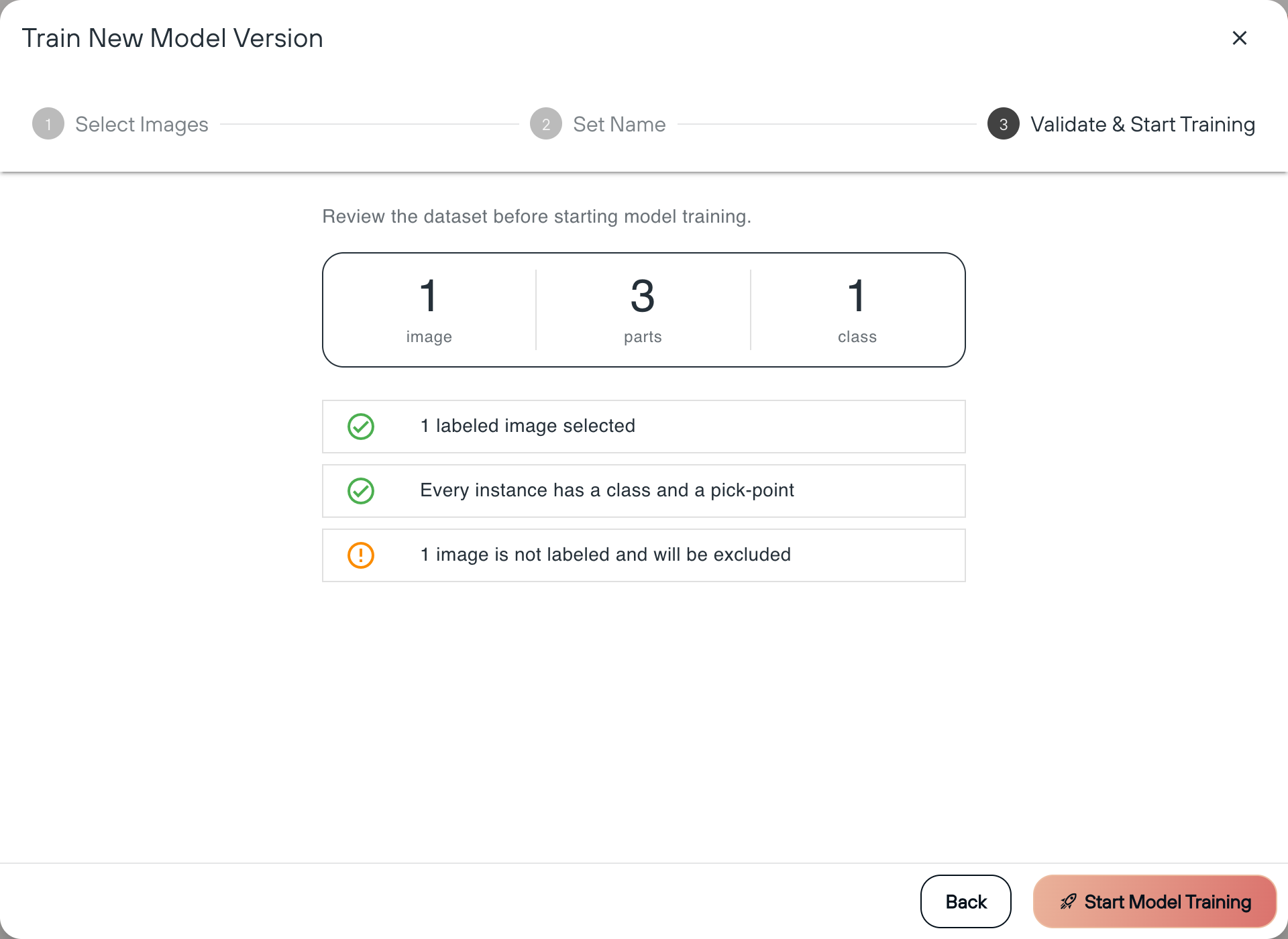
- Klicken Sie im Labeling-Tab auf Neue Modellversion trainieren.
- Bilder auswählen: Wählen Sie die gelabelten Bilder für diesen Trainingslauf. Nur Bilder mit Status Bereit können in einen Datensatz aufgenommen werden.
- Name festlegen: Benennen Sie den Trainingslauf. Die ausgewählten Labels werden als neue Datensatz-Version festgehalten — frühere Versionen bleiben erhalten.
- Validieren & Training starten: Prüfen Sie die Datensatz-Zusammenfassung (Bilder, Objekte, Klassen) und starten Sie den Lauf.
Der Lauf erscheint im Modelle-Tab als mit Bildern verfeinerte Version neben dem Basismodell. Pro Projekt kann nur ein Training gleichzeitig laufen. Sobald es erfolgreich abgeschlossen ist, rollen Sie es aus — und wenn die Ergebnisse noch besser werden können, importieren Sie weitere Bilder und wiederholen den Ablauf: Jede Runde mit Echtwelt-Labels macht die nächste Version besser.