Robot Visualizer
Der Roboter-Visualisierer zeigt ein Live-Modell des Roboters. Es sieht aus und verhält sich genau wie der echte Roboter, sodass Sie die aktuelle Pose sehen und einem Flow bei der Ausführung folgen können.
Dafür müssen Sie die Arbeitsfläche nicht verlassen. Im Flow-Editor und im Subflow-Editor öffnet ihn die Schaltfläche VISUALISIERER in der rechten Leiste, beim ersten Mal als schwebendes Fenster und danach in dem Layout, das Sie zuletzt verwendet haben. Ziehen Sie das Fenster am Streifen an seinem oberen Rand, und ändern Sie seine Größe an seiner rechten unteren Ecke. Zur geteilten Ansicht erweitern dockt ihn in einem Bereich links der Arbeitsfläche an, und Zu schwebendem Fenster verkleinern holt ihn zurück. Alt + G (⌥ G auf einem Mac) wechselt zwischen beiden und öffnet ihn angedockt, wenn er geschlossen ist. RobFlow merkt sich, ob das Fenster geöffnet, angedockt oder schwebend war, und wo.
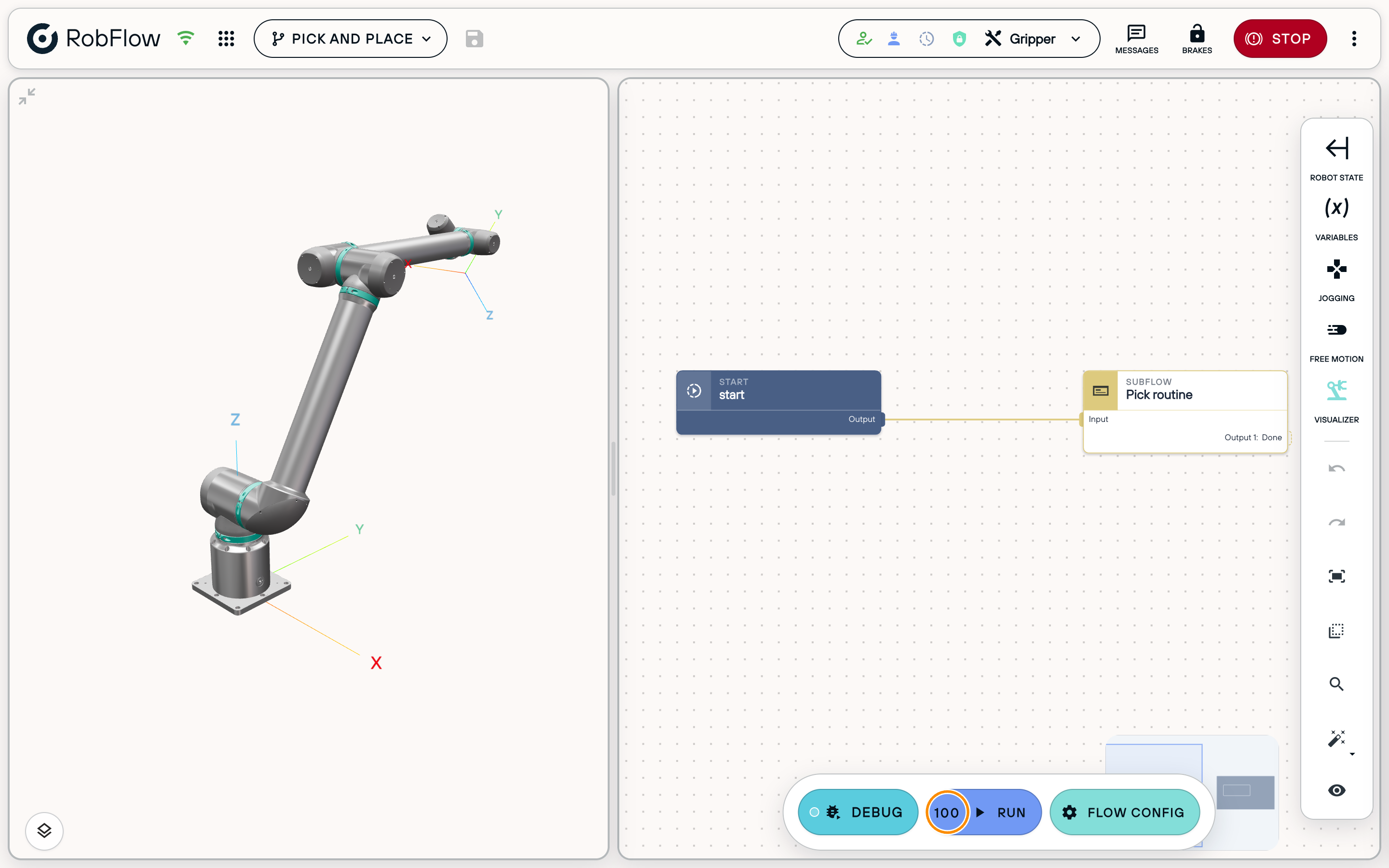
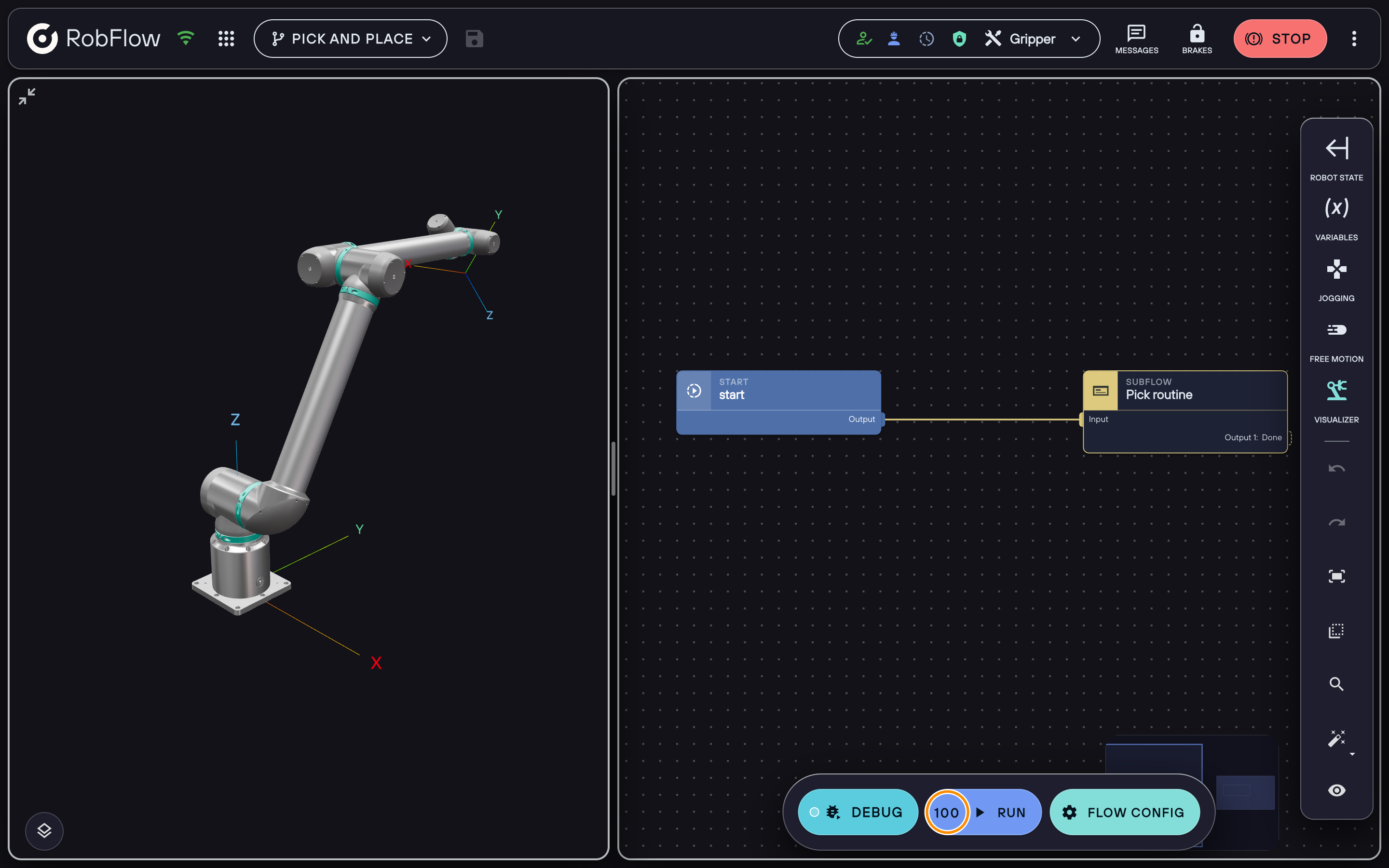
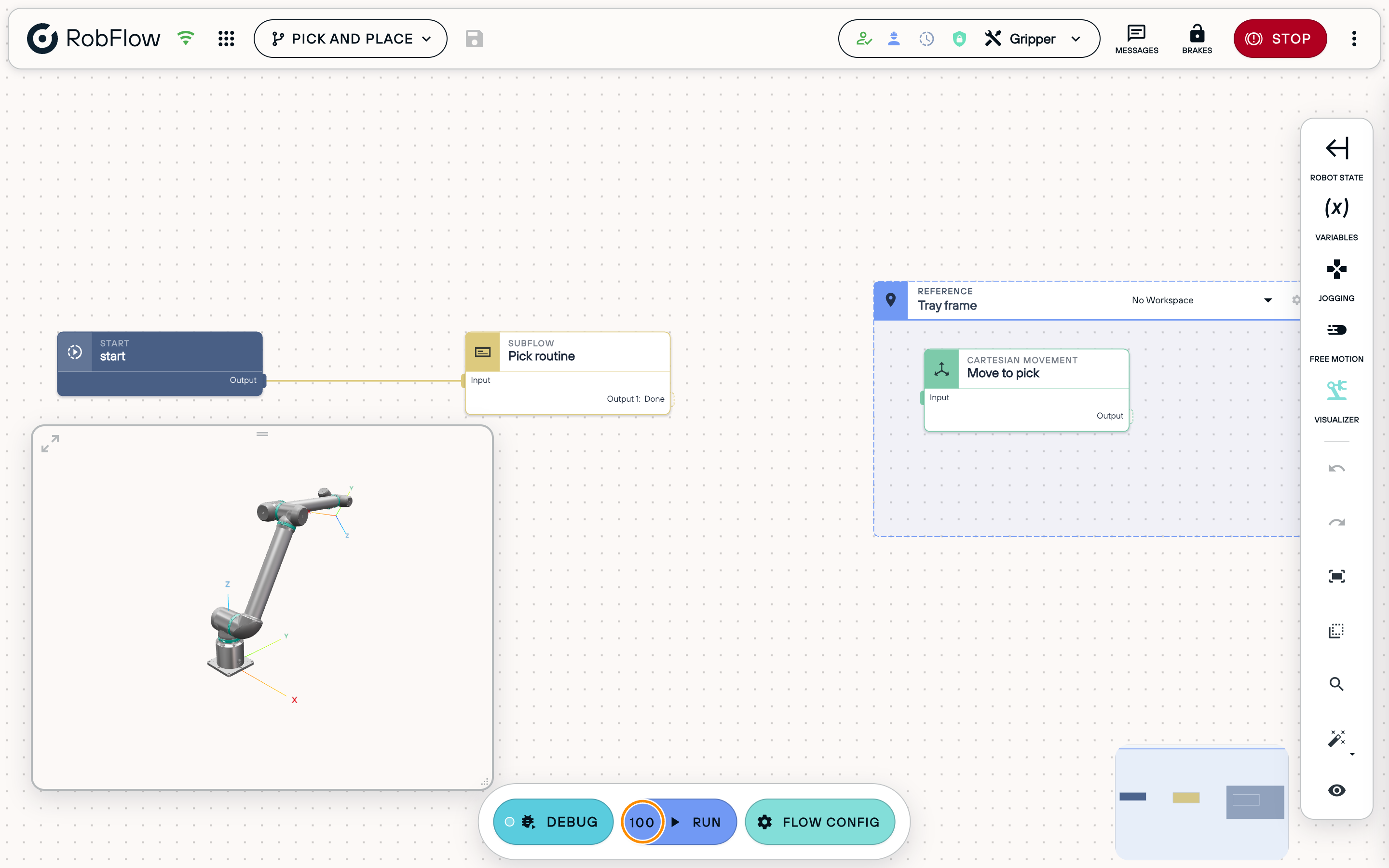
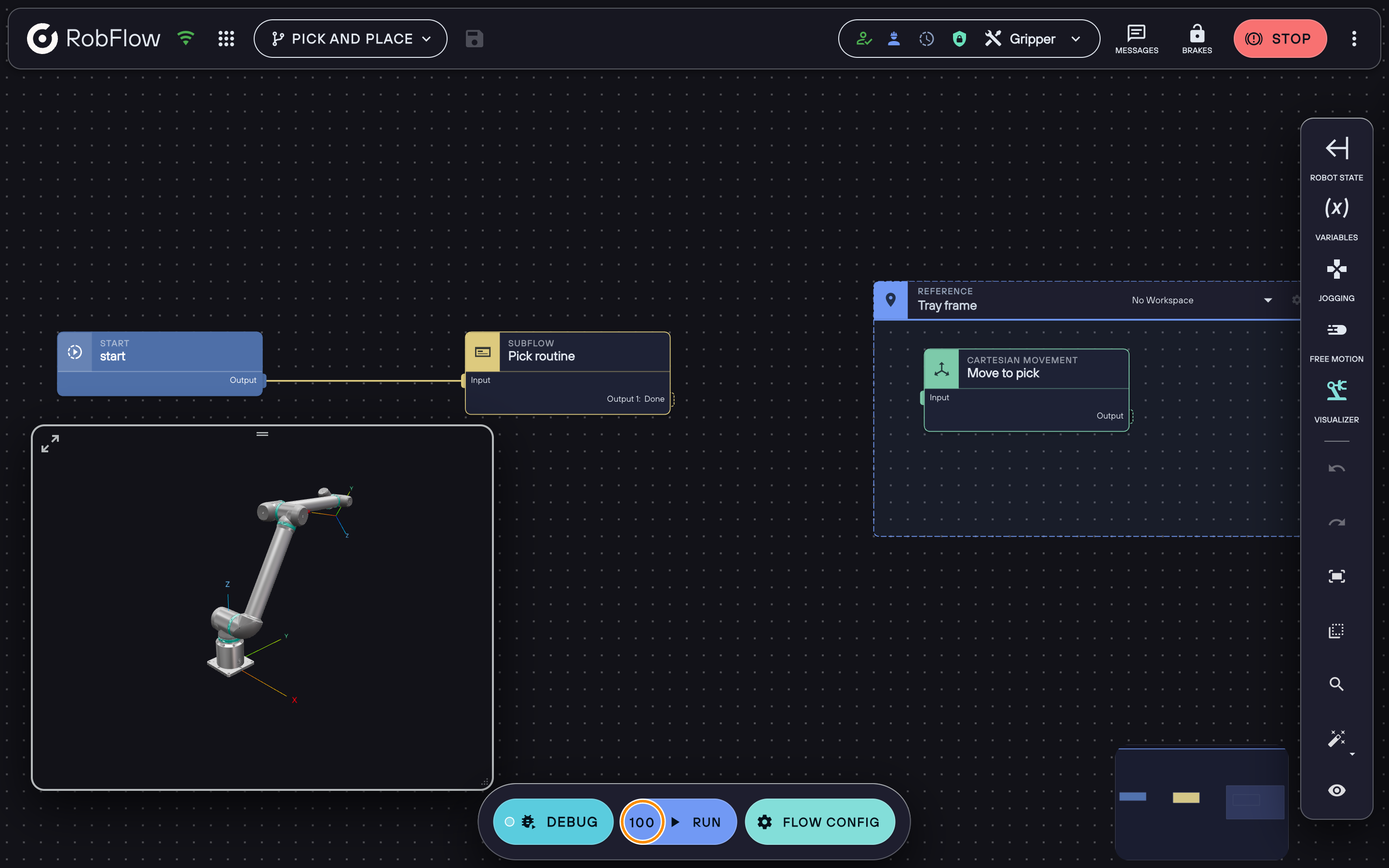
Um das Modell im Vollbild zu sehen, öffnen Sie die Ansicht Roboter-Visualisierer über die Ansichtsauswahl (Alt + W).
Wofür er nützlich ist
- Prüfen, wo der Roboter tatsächlich steht, bevor Sie eine Bewegung ausführen.
- Einem Flow bei der Ausführung zusehen, zusammen mit den Hervorhebungen auf der Arbeitsfläche, die unter Einen Lauf verfolgen beschrieben sind.
- Eine eingelernte Pose, den TCP oder einen konfigurierten Workspace am Modell überprüfen.
- Sehen, wohin die laufende Node fährt. Während eines Durchlaufs zeigt der Visualisierer im Editor (und das Dashboard-Widget Visualizer) eine Vorschau der Ziele der laufenden Node, etwa Wegpunkte und Musterelemente, hebt das Ziel hervor, das der Roboter gerade anfährt, und zeigt die konfigurierten Workspaces.
In diesem Abschnitt
- Ansicht und Umgebung — das Panel Anzeigen, Koordinatensysteme und das Gitter sowie das Laden eines 3D-Modells der Zelle.